
ノートパソコンの画面だけで作業していると「もう少し画面が広ければ…」と感じたことはありませんか?
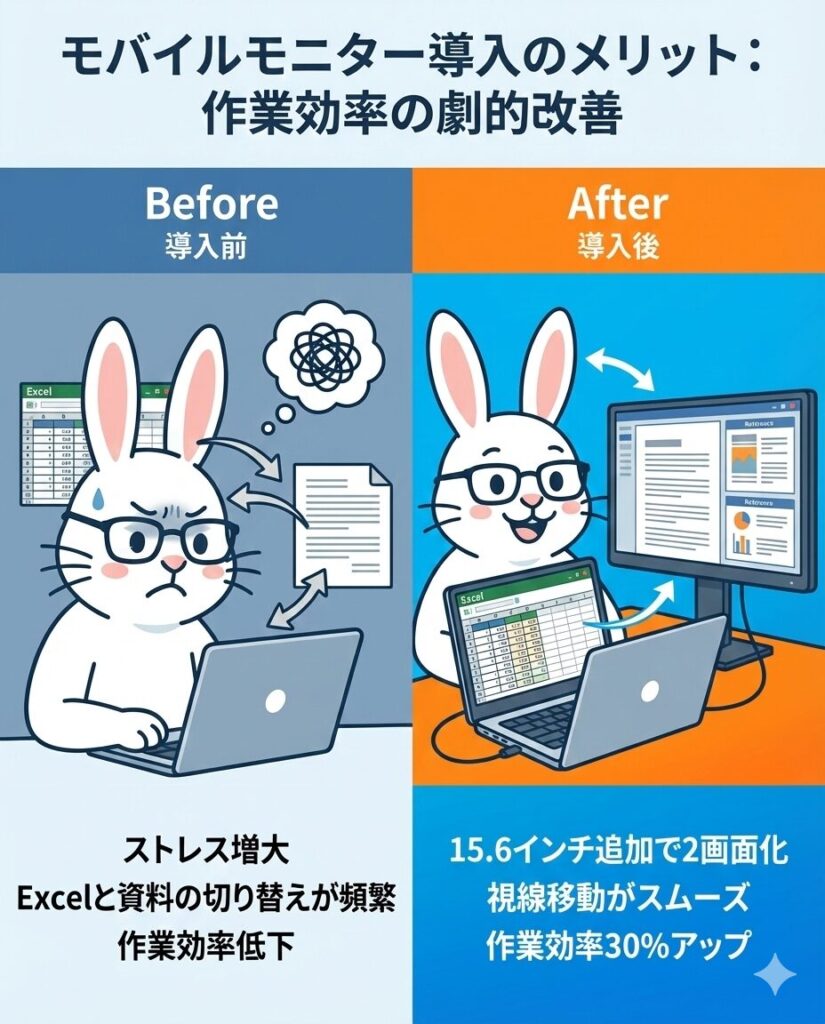
在宅ワークで資料とExcelを何度も切り替えたり、Switchを本体の小さな画面でプレイするのにストレスを感じていた私。15.6インチのモバイルモニターを導入してから、作業効率が大幅にアップしました💡
この記事では、実際に使ってわかった便利なポイントと、購入前に知っておきたい注意点をすべてお伝えします。

 ポチップ
ポチップ
- 📏 15.6インチが選ばれる理由
- 📊 スペック詳細
- 🔌 USB Type-C接続が便利
- 👀 IPS非光沢パネルで目に優しい
- 🎮 Nintendo Switch ドックなしで大画面プレイ
- 💬 実際の口コミ・評価
- 🌟 こんな用途で活躍
- ❓ よくある質問
- 🏆 おすすめモデル比較
- ✅ こんな人におすすめ
- ❌ おすすめしない人
- 📝 まとめ
- 🛒 購入はこちらから
- 15.6インチが選ばれる理由|サイズ比較
- 【スペック詳細】15.6インチ フルHD モバイルモニターの基本性能
- USB Type-C接続でケーブル1本|セットアップ10秒の手軽さ
- IPS非光沢パネル採用|目に優しい長時間作業対応
- Nintendo Switch ドックなし接続対応|大画面ゲームプレイ
- 実際の口コミ・レビュー|使用者の本音
- こんな用途で大活躍|活用シーン
- 購入前に知っておきたいQ&A
- おすすめモデル比較|人気機種の選び方
- まとめ:モバイルモニターで人生が変わる
- 今すぐ購入すべき3つの理由
- 購入はこちらから
📏 15.6インチが選ばれる理由
モバイルモニターには13インチから24インチまで様々なサイズがありますが、15.6インチは持ち運びと画面の見やすさのバランスが最高です✨
サイズ別比較
| サイズ | メリット | デメリット |
|---|---|---|
| 13〜14インチ | 軽量・コンパクト | 画面が小さい |
| 15.6インチ | バランス◎ | 最もスタンダード |
| 17インチ以上 | 大画面で快適 | 重い・持ち運び不便 |
15.6インチは一般的なノートPCと同じサイズ。デュアルディスプレイにしても視線の移動がスムーズで、違和感なく作業できます👍
📊 スペック詳細
| 項目 | 仕様 |
|---|---|
| 画面サイズ | 15.6インチ |
| 解像度 | 1920 × 1080(フルHD) |
| パネル | IPS(非光沢) |
| 視野角 | 上下左右178度 |
| リフレッシュレート | 60Hz |
| 輝度 | 250〜270cd/m² |
| 重量 | 約658〜700g |
| 厚さ | 約9〜11mm |
| 接続端子 | USB Type-C ×2、Mini HDMI ×1 |
| 対応機種 | Windows、Mac、Switch、PS4/PS5、Xbox、スマホ |
| 電源 | USB Type-C給電またはACアダプター |
| スピーカー | 内蔵ステレオ |
| 付属品 | 保護カバー、ケーブル類、電源アダプター |
🔌 USB Type-C接続が便利
最新のPCやスマホなら、USB Type-Cケーブル1本で映像出力と給電が同時に完了します。
デスク周りのケーブルがすっきり✨
カフェでサッと取り出して、10秒後には作業開始できる手軽さが魅力です。
接続方法
- USB Type-C接続:PC・スマホ向け(ケーブル1本)
- Mini HDMI接続:ゲーム機向け(電源アダプタ必要)
👀 IPS非光沢パネルで目に優しい
IPSパネル採用で、上下左右178度どこから見ても色が変わりません。
さらに**非光沢(アンチグレア)**仕様なので、照明の映り込みが少なく、長時間作業しても目が疲れにくい設計です👓
ブルーライト軽減機能も搭載されています。
🎮 Nintendo Switch ドックなしで大画面プレイ
Nintendo SwitchをドックなしでUSB Type-C接続できます🎉
必要なもの
- USB Type-Cケーブル(付属品でOK)
- Switch純正ACアダプター(またはPD対応電源)
寝室でも旅行先でも、Switchが15.6インチの大画面で楽しめます。
接続手順
- Switchの電源を入れた状態でモニターに接続
- モニターに電源供給(ACアダプターまたはモバイルバッテリー)
- 自動的に画面が表示される
💬 実際の口コミ・評価
リサーチした実際のユーザーレビューをご紹介します📝
良い評価
30代 在宅ワーク
「USB-C一本で接続できるのが非常に便利。ケーブルがごちゃごちゃしないのが嬉しい。出張先でPCのサブモニターとして使用していますが、軽量で持ち運びやすい」
20代 ゲーマー
「PS5と接続して使用。フルHD解像度とIPSパネルのおかげで映像が美しく、遅延を感じることなくプレイできます」
40代 フリーランス
「画質がとても良く、どの角度から見ても鮮明。在宅ワークが増えている今、サブディスプレイとしての利用価値は高い」
30代 デザイナー
「出先での仕事に使用。軽くて持ち運びが楽で、画質も良くて満足」
気になる評価
30代 会社員
「スピーカーは音量が足りず聞こえづらい。ゲームのBGMで没入感を得たい人には不向き」
40代 エンジニア
「スタンドの角度調整が2段階しかないのが不満。使い勝手に改善の余地あり」
20代 営業職
「たまに接続が不安定になる。低価格帯の製品では品質のばらつきに注意が必要」
30代 プログラマー
「色域が狭く、色再現性は低め。イラスト制作やデザイン業務など、色精度を重視する用途には不向き」
20代 ブロガー
「最初Switchとつないでも画面が出なくて焦った。Switchの電源を入れる順番が重要」
🌟 こんな用途で活躍
💼 在宅ワーク・テレワーク
- Web会議しながら資料確認
- Excel作業がスムーズに
- 縦置きでコード確認
🎮 ゲーム
- Nintendo Switch:ドックなし大画面
- PS4/PS5:サブモニター
- ゲーム配信:配信画面とコメント分離
☕ 外出先・カフェ
- ノマドワーク
- プレゼン用
- 出張先のホテル
❓ よくある質問
Q1. Switchはドックなしで接続できる?
できます!
USB Type-Cケーブルで直接接続可能です。
ただし、Switch純正ACアダプター(またはPD対応電源)が必要です⚡
Q2. MacBookでも使える?
使えます!
MacBook Air/ProならUSB Type-Cケーブル1本でOK。
M1/M2/M3チップでも動作確認済みです🍎
Q3. 電源なしでも動く?
条件付きで動きます
PCから給電される場合は電源不要。
Switchやゲーム機の場合は別途電源が必要です🔋
Q4. 画面の明るさは調整できる?
できます!
ダイヤル式のボタンで輝度・音量・入力切替が簡単に操作できます。
Q5. 保証はある?
メーカー保証あり
多くのモデルで1〜2年の保証付き。
不具合時のカスタマーサポートも充実しています📞
🏆 おすすめモデル比較
| モデル | 価格帯 | 特徴 | 評価 |
|---|---|---|---|
| EVICIV EVC-1506 | 約1万円 | Amazon売れ筋1位・コスパ最強 | ⭐⭐⭐⭐⭐ |
| KEEPTIME P156 | 約9千円 | とにかく安い・軽量 | ⭐⭐⭐⭐ |
| cocopar zs-156 | 約1.2万円 | デザイン性高い・ベゼル5mm | ⭐⭐⭐⭐ |
| IODATA EX-YC162H | 約2万円 | 日本メーカー・電話サポート | ⭐⭐⭐⭐ |
| ASUS ZenScreen MB165B | 約2.5万円 | 自動回転機能・780g軽量 | ⭐⭐⭐ |
初めての1台なら「EVICIV EVC-1506」か「KEEPTIME P156」がおすすめ。
セール時に1万円を切ることもあり、必要な機能がすべて揃っています💰
✅ こんな人におすすめ
- 在宅ワークで作業効率を上げたい人
- カフェやコワーキングスペースで作業する人
- Switchを大画面でプレイしたいゲーマー
- 据え置きモニターほどではないけど画面を増やしたい人
- 出張が多く、どこでも快適に作業したい人
❌ おすすめしない人
- 4K画質じゃないと満足できない人
- 音質にこだわる人(スピーカーはおまけ程度)
- 完全にケーブルレスで使いたい人
- 色精度が重要なデザイン業務メインの人
📝 まとめ
15.6インチモバイルモニターは、持ち運びやすさと画面の見やすさのバランスが最高のサイズです。
1万円台から購入でき、在宅ワークやゲーム、外出先での作業など、幅広い用途で活躍します✨
特に初めてモバイルモニターを購入する方には、標準的な15.6インチがおすすめ。
セール情報をチェックして、お得に手に入れましょう🎁
🛒 購入はこちらから
今ならセール価格で手に入るチャンス!
[Amazonで詳細を見る]
[楽天市場で詳細を見る]
[Yahoo!ショッピングで詳細を見る]
※価格は変動する場合があります。最新価格は各サイトでご確認ください。
15.6インチが選ばれる理由|サイズ比較
モバイルモニターには13インチから24インチまで様々なサイズがありますが、15.6インチは持ち運びやすさと画面の見やすさのバランスが最高です。
サイズ別比較表
| サイズ | メリット | デメリット | こんな人におすすめ |
|---|---|---|---|
| 13〜14インチ | 軽量・コンパクト | 画面が小さい | カフェメインの外出作業 |
| 15.6インチ | 画面と携帯性のバランス◎ | 最もスタンダード | 在宅ワーク・ゲーム兼用 |
| 17インチ以上 | 大画面で作業快適 | 重い・持ち運び不便 | 自宅据え置きメイン |
15.6インチは一般的なノートPCと同じサイズなので、デュアルディスプレイにしたときも視線の移動がスムーズ。違和感なく作業できます。
【スペック詳細】15.6インチ フルHD モバイルモニターの基本性能
| 項目 | 仕様 |
|---|---|
| 画面サイズ | 15.6インチ |
| 解像度 | 1920 × 1080(フルHD) |
| パネル種類 | IPS(非光沢・アンチグレア) |
| 視野角 | 上下左右178度 |
| リフレッシュレート | 60Hz |
| 輝度 | 250〜270cd/m² |
| 重量 | 約658〜700g(本体のみ) |
| 厚さ | 約9〜11mm(最薄部) |
| 接続端子 | USB Type-C ×2、Mini HDMI ×1 |
| 対応機種 | PC(Windows/Mac)、Nintendo Switch、PS4/PS5、Xbox、スマホ |
| 電源 | USB Type-C給電またはACアダプター |
| スピーカー | 内蔵(ステレオ) |
| 付属品 | マグネット保護カバー、USB-Cケーブル、Mini HDMIケーブル、電源アダプター |
ポチップ
USB Type-C接続でケーブル1本|セットアップ10秒の手軽さ
最新のPCやスマホなら、USB Type-Cケーブル1本で給電と映像出力が同時完了。
デスク周りのケーブル地獄から解放されます。カフェでサッと取り出して、10秒後には作業開始。この手軽さが最大の魅力です。
接続方法:
- USB Type-C接続:PC・スマホに最適(ケーブル1本)
- Mini HDMI接続:ゲーム機・古いPCに対応(電源アダプタ必要)
IPS非光沢パネル採用|目に優しい長時間作業対応
IPSパネル採用で、上下左右178度どこから見ても色が変わりません。複数人で画面を見るときも便利。
さらに非光沢(アンチグレア)仕様なので、照明の映り込みが少なく、長時間作業しても目が疲れにくい設計です。ブルーライト軽減機能も搭載されています。
Nintendo Switch ドックなし接続対応|大画面ゲームプレイ
ゲーマーに朗報です。Nintendo SwitchをドックなしでUSB Type-C接続できます。
必要なもの:
- USB Type-Cケーブル(付属品でOK)
- Switch純正ACアダプター(またはPD対応電源)
これだけで、寝室でも旅行先でもSwitchが15.6インチの大画面で楽しめます。
Switch接続の手順:
- Switchの電源を入れた状態でモニターに接続
- モニターに電源供給(ACアダプターまたはモバイルバッテリー)
- 自動的に画面が表示される
実際の口コミ・レビュー|使用者の本音
良い口コミ
30代 | 在宅ワーク
「USB-C一本で接続できるのが非常に便利で、ケーブルがごちゃごちゃしないのが嬉しい。出張先でPCのサブモニターとして使用していますが、軽量で持ち運びやすく、設置も簡単です。」
20代 | ゲーマー
「PS5と接続して使用しています。フルHDの解像度とIPSパネルのおかげで、ゲームの映像が非常に美しく、応答速度も速いため、遅延を感じることなくプレイできます。」
40代 | フリーランス
「画質がとても良く、どの角度から見ても鮮明です。在宅ワークが増えている今、サブディスプレイとしての利用価値は非常に高いです。」
30代 | デザイナー
「出先での仕事に使用しています。軽くて持ち運びが楽ですし、画質も良くて大満足です。」
20代 | 学生
「SwitchやPS5に接続してゲームをプレイしていますが、映像が滑らかで遅延も感じません。特にHDRモードが気に入っています。」
気になる口コミ
30代 | 会社員
「スピーカーは音圧や音量が足りないことで聞こえづらく、臨場感に欠けました。ゲームのBGMで没入感を得たい人には不向きです。」
40代 | エンジニア
「画面の安定性がもう少し欲しい。スタンドは倒れにくいものの、使い勝手は不満に感じる可能性があります。角度も2段階にしか変えられませんでした。」
20代 | 営業職
「接続が不安定になることがある。低価格帯の製品では品質のばらつきへの注意も必要です。」
30代 | プログラマー
「色域が狭く色再現性は低いため、イラスト制作やデザイン業務といった色精度を重視する用途には不向きです。全体的に色味がくすんで見えました。」
20代 | ブロガー
「最初Switchとつないでも全然画面が出てこなくてすごくあせりました。Switchの電源を入れる順番を間違えると『信号なし』『節電』という表示だけが出ては消えるというのを繰り返します。」
こんな用途で大活躍|活用シーン
在宅ワーク・テレワーク
- Web会議しながら資料確認:Zoom画面をモバイルモニターに表示、メインPCで資料編集
- Excel作業が劇的に楽:データと入力画面を分けて表示
- 縦置きでコード確認:プログラミングで長いコードを縦スクロールなしで確認
ゲーム用途
- Nintendo Switch:ドックなしで大画面プレイ
- PS4/PS5:サブモニターとして活用
- ゲーム配信:配信画面とコメント確認を分離
外出先・カフェ
- ノマドワーク:小さなテーブルでもデュアルディスプレイ環境
- プレゼン用:客先で資料を大画面表示
- 出張先のホテル:快適な作業環境を即構築
購入前に知っておきたいQ&A
Q1. Nintendo Switchはドックなしで本当に接続できる?
A. できます! USB Type-Cケーブルで直接接続可能。ただし、Switch純正ACアダプター(またはPD対応電源)が必要です。
Q2. MacBookでも使える?
A. 使えます! MacBook Air/ProならUSB Type-Cケーブル1本で接続OK。M1/M2/M3チップでも動作確認済み。
Q3. 電源なしでも動く?
A. 条件付きで動きます。 PCから給電される場合は電源不要ですが、Switchやゲーム機の場合は別途電源が必要です。
Q4. 画面の明るさは調整できる?
A. できます。 ダイヤル式のボタンで輝度・音量・入力切替が簡単に操作可能。
Q5. 保証はありますか?
A. メーカー保証あり。 多くのモデルで1〜2年の保証が付いています。不具合時のカスタマーサポートも充実。
おすすめモデル比較|人気機種の選び方
| モデル | 価格帯 | 特徴 | おすすめ度 |
|---|---|---|---|
| EVICIV EVC-1506 | 約1万円 | コスパ最強の定番・Amazon売れ筋1位 | ★★★★★ |
| KEEPTIME P156 | 約9千円 | とにかく安い・軽量800g台 | ★★★★☆ |
| cocopar zs-156 | 約1.2万円 | デザイン性◎・ベゼル5mm | ★★★★☆ |
| IODATA EX-YC162H | 約2万円 | 日本メーカー・安心感・電話サポート | ★★★★☆ |
| ASUS ZenScreen MB165B | 約2.5万円 | 自動回転機能付き・780g軽量 | ★★★☆☆ |
初めての1台なら「EVICIV EVC-1506」か「KEEPTIME P156」が鉄板です。セール時に1万円を切ることもあり、必要な機能がすべて揃っています。
まとめ:モバイルモニターで人生が変わる
正直に言います。モバイルモニターを買う前と後で、仕事の効率が段違いになりました。
高価な据え置きモニターじゃなくても、1万円台のモバイルモニターで十分作業環境は改善できます。むしろ、持ち運べる分、活躍シーンが圧倒的に多い。
「たかがモニター1枚」と思うかもしれませんが、毎日の作業効率が30%上がったら、1ヶ月で何時間の時間が生まれるでしょう?その価値を考えると、1万円台の投資は安すぎるくらいです。
今すぐ購入すべき3つの理由
1. タイムセールで今なら1万円以下で買える
通常価格より3,000〜4,000円安く買えるチャンス!
2. 在庫切れが多い人気商品
人気モデルは頻繁に品薄に。欲しいと思ったときが買いどき。
3. 早く買えば早く使える
1日でも早く導入すれば、それだけ作業効率がアップ。時間は最大の資産です。
購入はこちらから
ポチップ
この記事があなたのモバイルモニター選びの参考になれば幸いです。快適なデュアルディスプレイ環境で、作業効率爆上げしましょう!

コメント