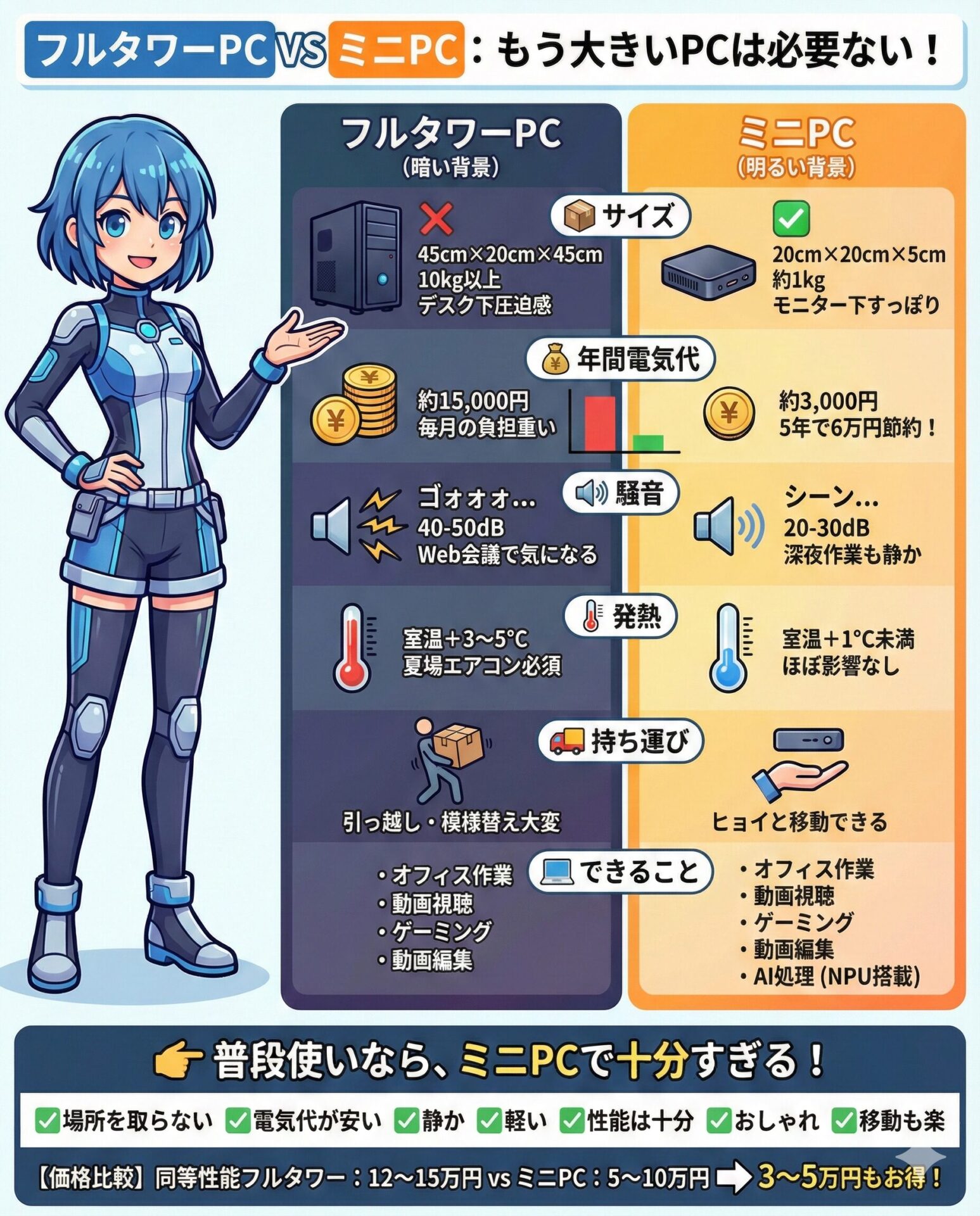
デスクの上、もっとスッキリさせませんか?
在宅ワークが定着した今、自宅のデスク環境に悩んでいる方は多いのではないでしょうか。
「大きなタワー型PCが邪魔で…」 「もっとデスクを広く使いたい」 「引っ越しや模様替えのたびにPCの移動が大変」
そんな悩みを抱えているあなたに、今注目されているのが「ミニPC」です。
でも、こんな不安もありますよね。 「小さいと性能が心配…」 「ゲームはできるの?」 「仕事で使えるレベル?」
この記事では、ミニPCの実力を徹底解説し、あなたに最適な一台を見つけるお手伝いをします。
ミニPCを選ぶべき5つの理由
1. 圧倒的な省スペース性
ミニPCの最大の魅力は、なんといってもそのコンパクトさ。多くのモデルが弁当箱サイズで、モニターの下にすっぽり収まります。
設置場所の例:
- モニター下のデッドスペース
- デスクの引き出し内
- モニターアーム使用時の背面
- テレビ台の隙間
デスクトップPCと比較すると、設置面積は約10分の1。これだけのスペースが空けば、デスクに観葉植物を置いたり、書類を広げる余裕が生まれます。
2. 優れたコストパフォーマンス
同等性能のノートPCと比較すると、ミニPCは2〜3割安く購入できることが多いです。
その理由は:
- ディスプレイが不要
- キーボード・タッチパッドが不要
- バッテリーが不要
すでにモニターを持っている方なら、ミニPCは非常にコスパの良い選択肢となります。
3. 意外と豊富な接続端子
「小さいと端子が少ないんじゃ?」と思われがちですが、実はミニPCは接続端子が充実しています。
一般的なミニPCの端子構成:
- USB Type-A × 3〜5個
- USB Type-C(USB4対応モデルも)
- HDMI 2.0/2.1
- DisplayPort
- 有線LAN(2.5GbE対応も)
- SDカードスロット
- 3.5mmオーディオジャック
これだけあれば、マウス、キーボード、外付けHDD、Webカメラなど、必要な機器を全て接続できます。
4. 後から拡張できる柔軟性
最近のミニPCは、メモリやストレージを後から増設できるモデルが主流です。
拡張可能な主な要素:
- メモリ:多くのモデルが最大64GB〜128GBまで対応
- ストレージ:M.2 SSDスロットを2〜3基搭載
- 無線モジュール:Wi-Fi 6E/7への換装
「最初は予算を抑えて、後で必要になったら増設」という賢い買い方ができるのです。
5. 驚きの低消費電力
タワー型デスクトップPCの消費電力が100〜300Wなのに対し、ミニPCは15〜65W程度。
年間電気代の比較(1日8時間使用):
- タワー型PC(200W):約15,000円
- ミニPC(40W):約3,000円
- 差額:年間約12,000円
5年使えば6万円の差。これは大きいですよね。
用途別ミニPC選びのポイント
オフィスワーク向け
必要スペック:
- CPU:Intel Core i3 / Ryzen 3以上
- メモリ:8GB以上(推奨16GB)
- ストレージ:256GB SSD以上
主な用途:
- Office系ソフト(Word、Excel、PowerPoint)
- Web会議(Zoom、Teams)
- ブラウジング
- メール処理
このレベルなら、3〜5万円台のエントリーモデルで十分快適です。
クリエイティブ作業向け
必要スペック:
- CPU:Intel Core i5 / Ryzen 5以上
- メモリ:16GB以上(推奨32GB)
- ストレージ:512GB SSD以上
- 内蔵GPU:性能の高いモデル
主な用途:
- 写真編集(Lightroom、Photoshop)
- 動画編集(簡単な編集)
- イラスト制作
- Webデザイン
軽めのクリエイティブ作業なら、7〜10万円台のミドルレンジモデルで対応可能です。
カジュアルゲーミング
必要スペック:
- CPU:Ryzen 7以上(内蔵GPU性能重視)
- メモリ:16GB以上
- ストレージ:512GB SSD以上
- 内蔵GPU:Radeon 780M以上
遊べるゲームの例:
- Apex Legends(設定次第で60fps以上)
- フォートナイト
- マインクラフト
- 原神
- ドラゴンクエストX
最新のRyzen搭載モデルなら、内蔵GPUでもかなりのゲームが楽しめます。
AI処理・プログラミング
必要スペック:
- CPU:NPU搭載モデル(Ryzen AI 9など)
- メモリ:32GB以上
- ストレージ:512GB SSD以上
主な用途:
- ローカルAIモデルの実行
- プログラミング(複数環境の並行実行)
- データ分析
- 機械学習の学習
NPU搭載の最新モデルなら、AIタスクを効率的に処理できます。
注目のミニPC製品紹介
エントリーモデル(3〜5万円台)
1. Intel NUC11 相当モデル
- CPU: Intel Core i3-1115G4
- メモリ: 8GB
- ストレージ: 256GB SSD
- 価格帯: 3〜4万円
こんな人におすすめ:
- 初めてミニPCを試したい方
- オフィス作業がメイン
- とにかくコストを抑えたい
2. AMD Ryzen 5搭載モデル
- CPU: Ryzen 5 5600U
- メモリ: 16GB
- ストレージ: 512GB SSD
- 価格帯: 4〜5万円
こんな人におすすめ:
- コスパ重視
- 動画視聴やWeb会議がメイン
- 軽いマルチタスクもこなしたい
ミドルレンジ(5〜10万円台)
3. Intel Core i5第12世代搭載モデル
- CPU: Core i5-12450H
- メモリ: 16GB(最大64GB)
- ストレージ: 512GB SSD
- 価格帯: 6〜8万円
こんな人におすすめ:
- バランスの取れた性能が欲しい
- 写真編集や軽い動画編集
- 長く使える一台が欲しい
4. Ryzen 7 7735HS搭載モデル
- CPU: Ryzen 7 7735HS
- メモリ: 32GB
- ストレージ: 512GB SSD
- 内蔵GPU: Radeon 680M
- 価格帯: 7〜9万円
こんな人におすすめ:
- カジュアルゲーミング
- クリエイティブ作業
- マルチタスクを快適に
ハイエンド(10万円以上)
5. Ryzen AI 9 HX 370搭載モデル(MINISFORUM AI X1 PROなど)
- CPU: Ryzen AI 9 HX 370
- メモリ: 32GB(最大128GB)
- ストレージ: 1TB SSD(3スロット搭載)
- NPU: 50TOPS
- 価格帯: 14〜16万円
こんな人におすすめ:
- 最高性能が欲しい
- AI処理を活用したい
- 将来性を重視
- 本格的なマルチタスク
6. Intel Core i7第13世代搭載モデル
- CPU: Core i7-13700H
- メモリ: 32GB
- ストレージ: 1TB SSD
- 価格帯: 12〜14万円
こんな人におすすめ:
- Intelプラットフォーム希望
- 仮想環境を多用
- ビジネス用途でハイパフォーマンス
実際の性能はどうなのか?
軽量ゲームでのパフォーマンス
最新のRyzen 7以上を搭載したミニPCなら、多くの軽量級ゲームを快適に楽しめます。
Apex Legends(フルHD・中設定)
- Ryzen 7 7735HS:約60〜80fps
- Ryzen AI 9 HX 370:約70〜90fps
フォートナイト(フルHD・中設定)
- Ryzen 7 7735HS:約80〜100fps
- Ryzen AI 9 HX 370:約90〜120fps
競技レベルを求めないカジュアルプレイなら、十分満足できる性能です。
ビジネスアプリケーションの快適性
Microsoft Office作業 複数のExcelファイルやPowerPointを同時に開いて作業しても、サクサク動作します。特にSSD搭載モデルなら、ファイルの読み込みも高速です。
Web会議の安定性 Zoom、Teams、Google Meetなどのビデオ会議も問題なし。背景ぼかしなどのエフェクトも快適に使えます。
AI処理性能(NPU搭載モデルの優位性)
NPU(Neural Processing Unit)を搭載したモデルは、AI関連のタスクで圧倒的な強みを発揮します。
NPU搭載モデルの利点:
- Windows 11のAI機能をフル活用
- ローカルでのAI画像生成
- リアルタイム翻訳
- AI音声認識
- CPUやGPUの負荷を軽減
Ryzen AI 9 HX 370(50TOPS)のようなハイエンドモデルなら、複数のAIタスクを同時に実行してもスムーズです。
マルチタスク性能
16GB以上のメモリを搭載したモデルなら、以下のような使い方も快適です:
- Chrome(タブ20個) + Excel + Slack + Spotify
- 動画編集ソフト + ブラウザ + プレビュー再生
- プログラミング環境 + Docker + データベース
32GBメモリモデルなら、仮想マシンを複数立ち上げての開発作業も可能です。
ミニPCのデメリットと対策
どんな製品にも弱点はあります。ミニPCのデメリットを正直にお伝えし、その対策も紹介します。
デメリット1:冷却性能の限界
問題点: コンパクトな筐体ゆえに、長時間の高負荷作業では熱がこもりやすい傾向があります。
対策:
- 通気性の良い場所に設置
- ノートPC用の冷却台を使用
- 定期的な内部クリーニング
- 高負荷時は室温管理を意識
デメリット2:重量級ゲームへの対応
問題点: 最新のAAAタイトルを最高画質で楽しむには、内蔵GPUでは力不足です。
対策:
- 画質設定を下げる(中〜低設定で十分楽しめるゲームも多い)
- フルHDではなくHD解像度でプレイ
- 本格的なゲーミングなら、最初からゲーミングPCを検討
デメリット3:拡張性の制約
問題点: タワー型PCのように、グラフィックカードやサウンドカードを後から追加することはできません。
対策:
- 購入時に将来必要な性能を見極める
- 外付けデバイスで補完(外付けGPUボックス、USB DAC等)
- メモリとストレージの拡張性を重視して選ぶ
デメリット4:モニター等の別途購入
問題点: ノートPCと違い、モニター、キーボード、マウスを別途用意する必要があります。
対策:
- 既存の機器を流用
- セットでの予算計画を立てる
- 段階的に機器をグレードアップ
初期投資としては、以下の予算感:
- モニター:15,000〜30,000円
- キーボード:3,000〜10,000円
- マウス:2,000〜5,000円
合計2〜5万円程度を見込んでおきましょう。
あなたに最適なミニPCは?選び方チェックリスト
自分にぴったりのミニPCを見つけるために、以下のチェックリストを活用してください。
ステップ1:用途を明確にする
□ オフィス作業(Word、Excel等) □ Web会議 □ 動画視聴・音楽鑑賞 □ 写真編集 □ 動画編集 □ ゲーム(軽量級) □ ゲーム(重量級) □ プログラミング □ AI・機械学習
ステップ2:予算を決める
□ 3万円以下(中古・型落ち) □ 3〜5万円(エントリー) □ 5〜8万円(ミドル) □ 8〜12万円(ハイミドル) □ 12万円以上(ハイエンド)
ステップ3:必要なスペックを確認
CPU: □ Intel Core i3 / Ryzen 3(軽作業) □ Intel Core i5 / Ryzen 5(標準) □ Intel Core i7 / Ryzen 7(高性能) □ Intel Core i9 / Ryzen 9(最高性能)
メモリ: □ 8GB(軽作業のみ) □ 16GB(標準・推奨) □ 32GB(マルチタスク・クリエイティブ) □ 64GB以上(プロユース)
ストレージ: □ 256GB(最低限) □ 512GB(標準・推奨) □ 1TB(余裕を持ちたい) □ 2TB以上(大容量)
ステップ4:重視する機能を選ぶ
□ Wi-Fi 6E/7対応 □ 2.5GbE有線LAN □ USB4 / Thunderbolt対応 □ NPU搭載(AI機能) □ 複数ディスプレイ出力 □ 静音性 □ 小型・軽量 □ 拡張性(メモリ・SSD)
ステップ5:ブランド・サポートを検討
□ Intel NUC系(安定性重視) □ MINISFORUM(高コスパ・高性能) □ ASUS(品質重視) □ GMKtec(新興ブランド・コスパ) □ HP / Dell(ビジネス用途)
予算別おすすめミニPC
予算3〜5万円:コスパ重視エントリー
おすすめ構成:
- CPU:Ryzen 5 5600U
- メモリ:16GB
- ストレージ:512GB SSD
軽いオフィス作業、Web会議、動画視聴には十分。初めてのミニPCに最適です。
予算5〜8万円:バランス型ミドルレンジ
おすすめ構成:
- CPU:Intel Core i5-12450H または Ryzen 5 7535HS
- メモリ:16GB
- ストレージ:512GB SSD
クリエイティブ作業の入門にも使える万能モデル。長く使える一台です。

 ポチップ
ポチップ
予算8〜12万円:高性能ハイミドル
おすすめ構成:
- CPU:Ryzen 7 7735HS 以上
- メモリ:32GB
- ストレージ:1TB SSD
カジュアルゲーミング、本格的なクリエイティブ作業、マルチタスクを快適にこなせます。
 ポチップ
ポチップ
予算12万円以上:最高性能ハイエンド
おすすめ構成:
- CPU:Ryzen AI 9 HX 370 または Core i7-13700H
- メモリ:32GB以上
- ストレージ:1TB SSD以上
- NPU搭載
AI機能を活用したい方、将来性を重視する方、プロユースに最適です。
 ポチップ
ポチップ
購入時の注意点
1. メモリは後から増設できるか確認
オンボード(はんだ付け)のモデルは増設不可。SO-DIMMスロット搭載モデルを選びましょう。
2. ストレージスロット数をチェック
M.2 SSDスロットが2つ以上あると、後から容量追加が楽です。
3. 保証内容を確認
海外メーカーの場合、国内サポートの有無や保証期間(1年〜3年)を確認しましょう。
4. レビューをチェック
実際の使用者のレビューで、以下の点を確認:
- ファン音(静音性)
- 発熱状況
- 初期不良の頻度
- サポート対応
5. 必要な端子が揃っているか
自分の使用環境に必要な端子(HDMI、DisplayPort、USB数等)が揃っているか、事前に確認しましょう。
6. OS(Windows)のバージョン
Windows 11 Home か Pro か、用途に応じて選びましょう。ビジネス用途ならProが安心です。
まとめ:ミニPCで理想のデスク環境を
ミニPCは、省スペース・高コスパ・十分な性能を兼ね備えた、現代のニーズにマッチした選択肢です。
ミニPCが向いている人:
- デスクスペースを有効活用したい
- 在宅ワークで快適な環境を作りたい
- コスパ重視でPCを選びたい
- 電気代を節約したい
- 引っ越しや模様替えが多い
こんな使い方におすすめ:
- リビングのテレビPCとして
- サブPCとして
- 子供の学習用PCとして
- セカンドデスクトップとして
一方で、以下のような方には従来型のPCがおすすめです:
ミニPCが向いていない人:
- 最新AAAゲームを最高画質で楽しみたい
- 4K動画編集を本格的に行いたい
- 頻繁にハードウェアをカスタマイズしたい
自分の用途と予算に合わせて、最適なミニPCを選べば、快適なデジタルライフが待っています。
大型PCから解放されて、すっきりしたデスク環境で、もっと創造的な時間を過ごしませんか?


コメント